[图文]Windows 10 技术预览版快速上手体验
本文发布已超过 30 天,内容可能已失效,仅供参考。如有疑问,欢迎在评论区留言。

今日凌晨微软开放了Windows 10 技术预览版,而我们也在第一时间进行了安装,下面跟着鸭子哥来大致看一下Windows 10 的各个方面~
首先来看下桌面的整体截图:
任务栏从左往右依次是搜索、虚拟桌面、IE、资源管理器、应用商店。看桌面上的图标,对,图标换了哦。

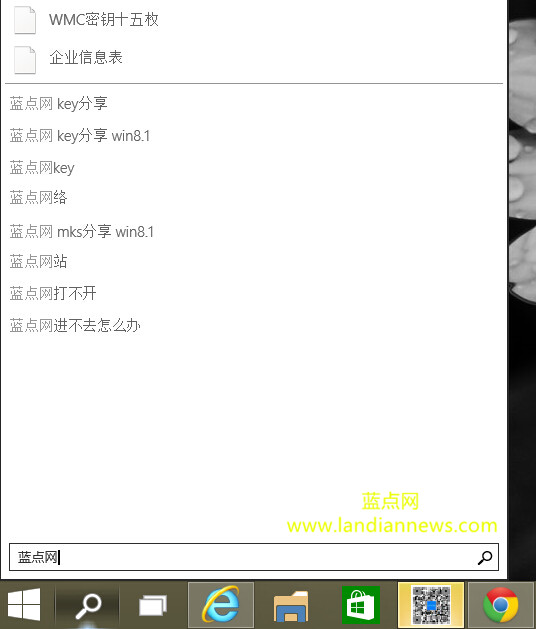
超级搜索:输入任意关键词,默认会搜索本地文件及bing搜索的结果。
如下图,上面两个搜索结果是本地文件,下面的一堆搜索结果均是Bing搜索的下拉关键词,也就是关联搜索。
需要注意的是,我们已经得到确切的消息:未来语音助手Cortana就是集成在这里的,输入一个问题会自动激活Cortana,进行对话。
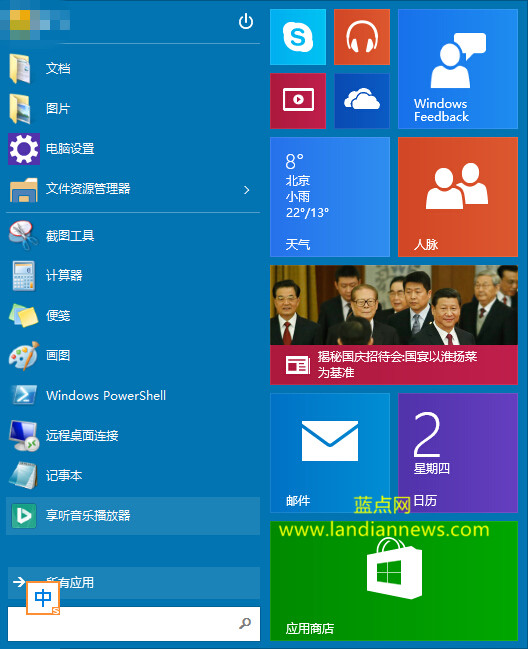
开始菜单:这个不用多说,都很熟悉了。
不但恢复了类似Windows 7 时的菜单样式,还可以集成Metro应用。对,没错,把Metro应用移除就变成Windows 7 版的了。
可是,都已经习惯了不用菜单,还弄出这个干什么?
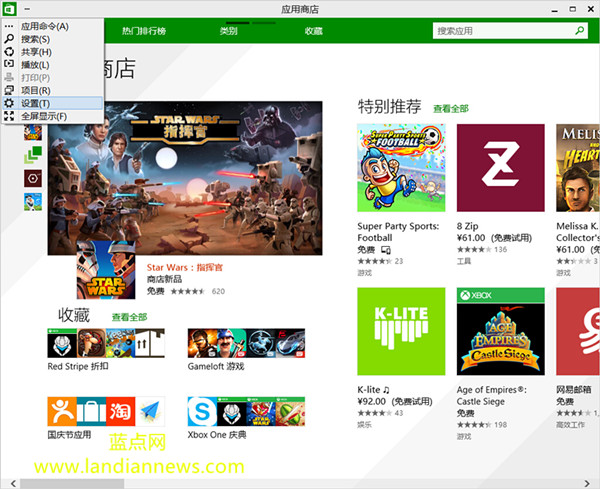
Metro APP:以下以Windows商店举例。
在Windows 10 中,Metro应用打开就是在桌面上,同时Metro的设置选项集成至应用的左上角,点击设置后,依然会进入类似Windows 8 的Charm 栏一样的地方。

多任务视图和虚拟桌面:
按Alt+TAB键即可切换任务视图,点击桌面任务栏的虚拟桌面选项即可调出下图这样,上半部分是程序,下面是桌面列表,你可以新建多个虚拟桌面。

IE浏览器:依然是IE 11,IE 12将和Cortana在后续更新中开放。

没错,CMD,命令提示符,支持Ctrl+V粘贴了!

一大早时间仓促,只是列举了Windows 10 部分变化,后续我们将发布更多的Windows 10 技术预览版的体验信息。


